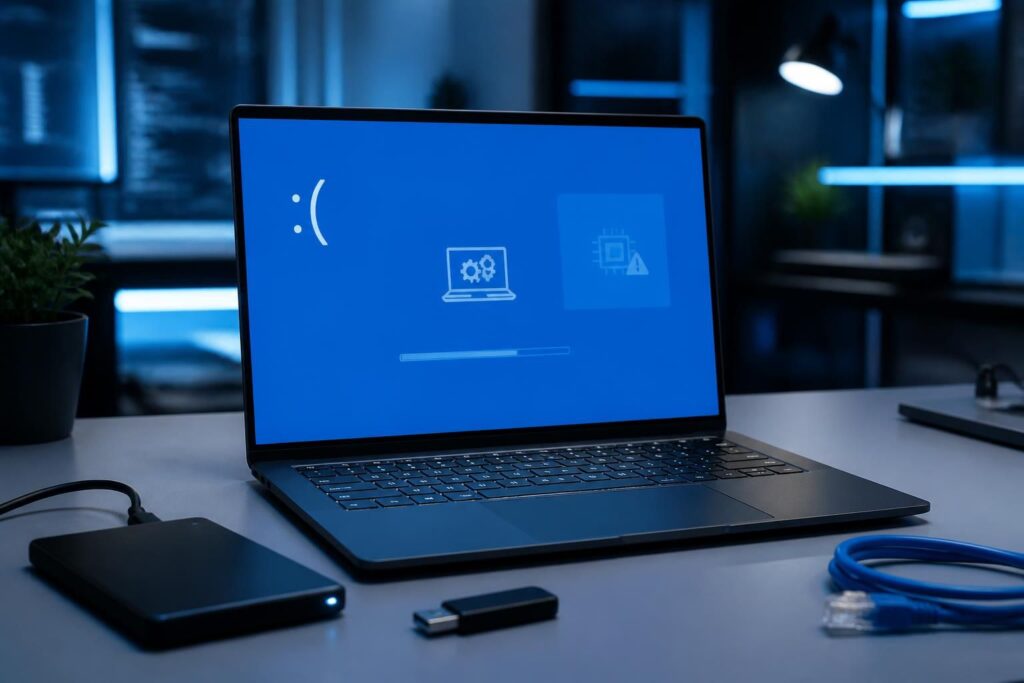
Quand Windows 11 se bloque sur un écran bleu avec Dxgkrnl.sys en vedette, l’ambiance tourne vite au mini-drame. Bonne nouvelle : derrière ce plantage écran bleu, il y a souvent un pilote graphique capricieux, une mise à jour qui a mal tourné ou un composant système un peu fatigué. Avec quelques gestes bien ciblés, le dépannage Windows 11 redevient beaucoup plus simple qu’il n’y paraît.
L’article en bref
Dxgkrnl.sys est au cœur de la chaîne graphique Windows, et quand il déraille, les problèmes d’affichage peuvent vite finir en écran bleu. Ce guide aide à repérer la source, puis à appliquer des solutions simples et efficaces sans partir en chantier total.
- Comprendre le blocage graphique : Dxgkrnl.sys gère l’échange entre Windows et le GPU
- Identifier les déclencheurs fréquents : pilotes, DirectX, BIOS, surchauffe et fichiers corrompus
- Appliquer les bons correctifs : mode sans échec, SFC, DISM, DDU et réinstallation pilote graphique
- Éviter les récidives : mises à jour stables, diagnostic matériel Windows et bonnes habitudes
Avec la bonne méthode, les erreurs Windows 11 liées à Dxgkrnl.sys se règlent souvent sans réinstaller tout le PC.
Dans beaucoup de cas, le scénario se ressemble : un jeu se lance, une application de création vidéo démarre, ou le PC sort de veille, puis tout s’écroule. Le message peut changer, mais la mécanique reste proche : le noyau graphique ne parvient plus à dialoguer proprement avec la carte graphique. Résultat, Windows coupe court pour limiter la casse, un peu comme un disjoncteur qui saute avant que toute la maison ne parte en vrille. Le bon réflexe consiste donc à remonter la piste, calmement, en partant du plus probable au plus technique.
Ce fichier système ne faut pas le confondre avec une simple poussière dans le ventilateur. Dxgkrnl.sys intervient dans la gestion DirectX, donc tout ce qui touche aux rendus 3D, aux jeux, au montage ou aux transitions graphiques. Quand il y a conflit, le problème peut venir du logiciel, mais aussi d’un composant un peu trop ambitieux, d’un réglage d’alimentation douteux ou d’un firmware en retard d’une mise à jour.
Dxgkrnl.sys et erreurs Windows 11 : ce qui se passe vraiment
Le nom Dxgkrnl.sys désigne le noyau graphique de Windows. En clair, c’est le chef d’orchestre entre le système et la carte graphique, celui qui évite que chaque composant joue sa propre partition sans écouter les autres.
Quand ce lien se casse, les erreurs Windows 11 peuvent surgir au démarrage, pendant un jeu ou au moment d’ouvrir une appli lourde. Ce n’est pas toujours un signe de panne irréversible ; souvent, le système a juste rencontré un pilote mal installé, un composant DirectX endommagé ou un conflit hérité d’une mise à jour.
Causes erreurs dxgkrnl.sys à surveiller en priorité
Les causes erreurs dxgkrnl.sys les plus fréquentes tournent autour des pilotes graphiques. Un pilote ancien, corrompu ou incompatible avec la version actuelle de Windows suffit à créer des problèmes d’affichage, puis à déclencher un redémarrage brutal.
Voici les déclencheurs les plus courants, à vérifier avant de sortir l’artillerie lourde :
- Pilote graphique obsolète ou défectueux : la cause la plus classique des crashs vidéo.
- Mise à jour Windows récente : elle peut casser une compatibilité jusque-là stable.
- DirectX endommagé : un composant manquant suffit à faire trébucher le rendu.
- Fichiers système abîmés : Windows perd alors une pièce importante du puzzle.
- Surchauffe ou overclocking : le GPU adore la vitesse, moins les excès.
- BIOS ou alimentation conflictuels : un profil trop agressif peut semer la zizanie.
Sur un PC de jeu ou une station de création, l’erreur apparaît souvent au pire moment : lancement d’un titre AAA, export vidéo, branchement-débranchement du chargeur sur portable. Le système encaisse d’abord, puis finit par lever le drapeau rouge. C’est le genre de panne qui donne des sueurs froides, mais qui raconte presque toujours une histoire logique.
Les solutions dxgkrnl.sys qui marchent sans tout casser
Avant de toucher au BIOS ou de soupçonner la carte graphique, mieux vaut avancer par étapes. Les solutions dxgkrnl.sys les plus efficaces commencent par un environnement propre, puis passent par la réparation des fichiers système et enfin par une mise à jour pilote graphique proprement faite.
Un bon fil conducteur aide à ne pas s’éparpiller : d’abord isoler le problème, ensuite corriger la source, enfin stabiliser l’ensemble. C’est plus pratique qu’un couteau suisse, et beaucoup moins stressant qu’une réinstallation complète faite à la va-vite.
Le mode sans échec pour casser la boucle
Quand Windows redémarre en boucle, le mode sans échec devient l’allié numéro un. Il charge le strict minimum, ce qui permet de désactiver temporairement ce qui coince sans nourrir le conflit.
Le principe est simple : passer par les options de récupération, ouvrir les paramètres de démarrage, puis choisir le mode sans échec. Cette approche sert surtout à reprendre la main quand l’écran bleu empêche toute action normale. Pas besoin d’être un pro pour y arriver, juste un peu méthodique.
Réparer les fichiers système et le disque
Quand le soupçon tombe sur les composants Windows, les commandes SFC et DISM font souvent des merveilles. Elles vérifient l’intégrité des fichiers et réparent les éléments manquants ou corrompus.
La vérification du disque dur complète le tableau, surtout si l’erreur est apparue après un arrêt brutal ou un plantage répété. Un diagnostic matériel Windows de la RAM peut aussi lever un doute, car une barrette instable sait très bien imiter un problème graphique. Comme quoi, tout n’est pas toujours la faute du GPU.
| Outil | À quoi il sert | Quand l’utiliser |
|---|---|---|
| sfc /scannow | Répare les fichiers système Windows | Après un crash lié à des fichiers corrompus |
| DISM /Online /Cleanup-Image /RestoreHealth | Corrige l’image système Windows | Quand SFC ne suffit pas |
| chkdsk | Analyse le disque et les erreurs | Si le stockage montre des signes de faiblesse |
| mdsched.exe | Teste la mémoire vive | En cas de plantages aléatoires répétés |
Réinstallation pilote graphique : la méthode qui remet souvent tout d’aplomb
Si les corrections logicielles de base ne suffisent pas, la réinstallation pilote graphique devient la piste la plus crédible. Un pilote mal installé ou mélangé à une version précédente peut provoquer des symptômes parfaits de plantage écran bleu.
Le plus propre consiste à supprimer le pilote actuel, puis à repartir sur une version officielle téléchargée chez NVIDIA, AMD ou Intel. Sur certains PC, un outil de désinstallation comme DDU aide à faire le ménage sans laisser de résidus derrière. C’est un peu le grand nettoyage de printemps, mais pour les composants vidéo.
Pourquoi les mises à jour ne suffisent pas toujours
Windows propose parfois un pilote générique qui fonctionne, mais pas toujours avec la finesse attendue par les machines orientées jeu ou création. Une mise à jour pilote graphique depuis le site du fabricant reste souvent plus fiable qu’un paquet distribué automatiquement.
Sur des portables récents, surtout ceux dotés de profils de performance avancés, le moindre conflit peut se traduire par des instabilités au retour du secteur ou lors d’un changement de mode d’alimentation. Dans ce cas, mieux vaut réinstaller proprement que multiplier les corrections à l’aveugle.
Quand le firmware et l’alimentation jouent les trouble-fête
Un BIOS ancien, un firmware GPU non à jour ou un profil d’alimentation trop nerveux peuvent suffire à déstabiliser l’ensemble. Sur certaines machines, notamment des portables gamer, ces réglages sont la petite vis mal serrée qui fait vibrer tout le meuble.
Il faut alors consulter le site officiel du fabricant, vérifier les versions recommandées, puis revenir à un mode équilibré si les performances extrêmes sont trop gourmandes. Le réflexe est simple : si un réglage semble vouloir battre des records, il mérite souvent un test en version plus sage.
Dépannage Windows 11 : éviter que le problème revienne
Une fois le système remis d’aplomb, le vrai gain se joue dans la prévention. Le dépannage Windows 11 ne s’arrête pas au redémarrage : il faut aussi rendre la machine plus stable au quotidien.
Un PC entretenu réagit mieux aux mises à jour, supporte davantage les sessions longues et évite les mauvaises surprises au moment où tout doit simplement marcher. C’est moins spectaculaire qu’un gros sauvetage, mais bien plus rentable sur la durée.
Les habitudes qui protègent vraiment
Pour limiter les récidives, mieux vaut garder une routine simple et régulière. Pas besoin d’un rituel de laboratoire ; quelques vérifications suffisent à maintenir un système sain.
- Mettre à jour les pilotes dès qu’une version stable est proposée par le fabricant.
- Installer les correctifs Windows après vérification de leur compatibilité.
- Éviter l’overclocking excessif si la machine n’en a pas réellement besoin.
- Nettoyer la ventilation pour limiter la chaleur et les coupures de sécurité.
- Scanner régulièrement le système pour repérer les logiciels malveillants.
- Créer des sauvegardes pour rester serein en cas de récidive.
Un cas fréquent, observé sur des portables récents, montre qu’une simple combinaison de mise à jour pilote, retour à un profil d’alimentation équilibré et contrôle mémoire suffit à faire disparaître l’erreur. Pas magique, juste bien exécuté. Et c’est souvent là que la machine cesse enfin de faire sa diva.
Dxgkrnl.sys indique-t-il toujours une panne matérielle ?
Non. Dans la majorité des cas, le souci vient d’un pilote graphique, d’une mise à jour ou d’un fichier système corrompu. Le matériel n’est suspecté qu’après les vérifications logicielles.
Que faire en premier quand l’écran bleu apparaît ?
Le plus utile consiste à démarrer en mode sans échec, puis à vérifier les pilotes graphiques et les fichiers système avec SFC et DISM. Cette méthode évite de changer trop de choses d’un coup.
La réinstallation du pilote graphique est-elle risquée ?
Elle est généralement sûre si le pilote est téléchargé depuis le site officiel du fabricant. Une désinstallation propre aide même souvent à résoudre les conflits les plus tenaces.
Le problème peut-il revenir après une mise à jour Windows ?
Oui, surtout si la mise à jour modifie la compatibilité avec le pilote GPU ou les réglages d’alimentation. Dans ce cas, une mise à jour pilote graphique adaptée règle souvent la situation.
Faut-il lancer un diagnostic matériel Windows si tout semble logiciel ?
Oui, car une RAM instable ou un disque fatigué peut imiter une panne graphique. Le test mémoire et la vérification du disque permettent de lever un doute utile.