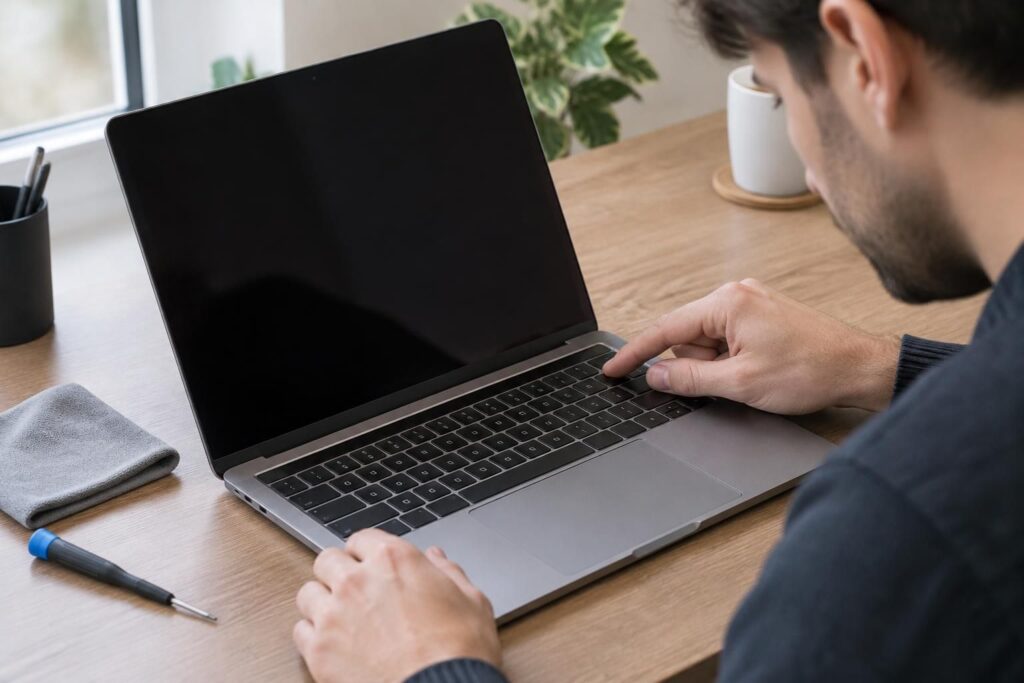
Une Touch Bar noire ou figée ne signifie pas forcément qu’elle est hors service. Un réglage discret, une application bloquée ou un processus système capricieux suffit parfois à la faire taire. Avant d’imaginer une réparation coûteuse, suivez ces vérifications dans l’ordre : les premières prennent quelques minutes et permettent souvent de retrouver une barre tactile opérationnelle.
L’article en bref
Quand la Touch Bar Mac ne répond plus, mieux vaut commencer par les réglages et les solutions logicielles avant d’envisager une panne physique. Voici un parcours simple pour isoler le problème sans transformer votre bureau en atelier de réparation.
- Vérifier les réglages : Contrôlez l’affichage de la barre tactile et de la Control Strip.
- Relancer les services : Redémarrez le Mac ou le processus associé à la Touch Bar.
- Actualiser macOS : Installez une mise à jour et testez les applications concernées.
- Évaluer le matériel : Repérez les signes d’une panne nécessitant un diagnostic professionnel.
Procédez du plus simple au plus technique : c’est souvent le chemin le plus rapide vers une Touch Bar fonctionnelle.
Touch Bar Mac : comprendre pourquoi elle ne s’allume plus
Présente sur certains MacBook Pro, la Touch Bar est une bande tactile dont les commandes changent selon l’application utilisée. Elle peut afficher des raccourcis, des réglages de luminosité ou de volume, et la Control Strip. Si la Touch Bar ne s’allume plus, l’écran reste noir ; si elle ne fonctionne pas, elle peut aussi se figer ou ne répondre qu’à certains gestes.
Les causes les plus courantes sont logicielles : application bloquée, réglage modifié ou processus système qui ne répond plus. Une surchauffe ou un problème matériel sont aussi possibles, mais il est utile de les envisager après les vérifications simples. Camille, par exemple, constate que sa barre fonctionne dans le Finder mais reste inactive dans son logiciel de montage : ce détail oriente d’abord vers l’application, pas vers une panne générale.
Vérifier les réglages avant le dépannage MacBook
Contrôler l’affichage de la Touch Bar
Ouvrez Réglages Système > Clavier, puis consultez les options relatives à la Touch Bar. Selon la version de macOS, les intitulés peuvent varier légèrement. Vérifiez que la barre affiche les commandes de l’app ou les commandes souhaitées et que l’option d’affichage de la Control Strip est activée.
Si le problème apparaît dans une seule application, fermez-la puis relancez-la. Vérifiez également ses mises à jour et ses propres réglages : certaines applications personnalisent les commandes visibles. Un test rapide dans le Finder ou une autre application permet de déterminer si le souci est localisé ou général.
Redémarrer le Mac et laisser refroidir l’ordinateur
Un redémarrage libère parfois un processus bloqué et recharge les services nécessaires au système. Enregistrez votre travail, choisissez Redémarrer dans le menu Apple, puis vérifiez la barre après le retour au bureau.
Si le Mac est très chaud ou si plusieurs applications gourmandes tournent en même temps, fermez celles dont vous n’avez pas besoin et laissez l’ordinateur refroidir. Une Touch Bar qui revient après cette pause invite à surveiller la température et la charge de travail avant de conclure à une panne matérielle.
Redémarrer la Touch Bar et actualiser macOS
Relancer TouchBarServer avec le Moniteur d’activité
La Touch Bar dépend de processus système, dont TouchBarServer. Pour le relancer sans commande, ouvrez Applications > Utilitaires > Moniteur d’activité, recherchez TouchBarServer, sélectionnez-le et cliquez sur le bouton d’arrêt. macOS devrait le démarrer de nouveau automatiquement. Ce redémarrage ciblé peut suffire lorsque la barre est figée alors que le reste du Mac fonctionne.
Utiliser Terminal avec précaution
Si le Moniteur d’activité ne suffit pas, ouvrez Terminal depuis le dossier Utilitaires et saisissez sudo pkill TouchBarServer, puis appuyez sur Entrée. Le Mac peut demander le mot de passe administrateur ; les caractères ne s’affichent pas pendant la saisie, ce qui est normal. Le processus doit se relancer automatiquement. Pour la partie droite de la barre, la commande killall ControlStrip peut également rafraîchir la Control Strip.
Ces commandes sont courtes, mais elles restent des instructions système : recopiez-les sans ajouter de caractères. Pour mieux comprendre ce type de commande, consultez aussi ce guide sur les commandes de terminal et de shell.
Installer une mise à jour macOS
Une version ancienne du système peut contenir un problème corrigé par une mise à jour macOS. Ouvrez Réglages Système > Général > Mise à jour de logiciels, vérifiez les versions disponibles et suivez les instructions. Avant l’installation, sauvegardez vos fichiers et branchez le Mac si nécessaire.
Une mise à jour ne garantit pas que la barre se réactivera, mais elle élimine une cause logicielle fréquente. Après l’installation, testez la Touch Bar dans plusieurs applications pour vérifier si le changement est global ou limité à un logiciel.
Réinitialiser le SMC ou la NVRAM selon le modèle
Le SMC gère certaines fonctions matérielles des Mac à processeur Intel, notamment des aspects liés à l’alimentation. La procédure de réinitialisation dépend du modèle exact. Sur un Mac avec puce Apple Silicon, il n’existe pas de réinitialisation manuelle du SMC à effectuer comme sur les anciens modèles : un arrêt complet, suivi d’un redémarrage, constitue le premier réflexe adapté.
La NVRAM concerne également les Mac Intel. Sa réinitialisation suit une procédure qui dépend du modèle et ne doit pas être appliquée indistinctement à tous les Mac. Si votre ordinateur utilise une puce Apple Silicon, ne transposez pas les raccourcis prévus pour les Mac Intel. Pour situer les différences entre ces architectures, ce point sur les processeurs ARM et x86 aide à comprendre pourquoi certaines manipulations varient.
Le tableau ci-dessous résume l’ordre des vérifications. En cas de doute sur une procédure matérielle, identifiez d’abord précisément le modèle de Mac et suivez les consignes officielles correspondant à celui-ci.
| Vérification | Quand l’essayer | À retenir |
|---|---|---|
| Réglages clavier | Barre noire ou commandes masquées | Les options varient selon la version de macOS. |
| Redémarrage du Mac | Touch Bar figée ou comportement intermittent | Enregistrez vos fichiers avant l’opération. |
| Relance de TouchBarServer | Le reste du système fonctionne normalement | Le processus devrait redémarrer automatiquement. |
| Mise à jour macOS | Le problème persiste après les tests simples | Effectuez une sauvegarde avant l’installation. |
| SMC ou NVRAM | Mac Intel, après vérification du modèle | Les procédures ne sont pas universelles. |
Quand envisager un diagnostic matériel Mac
Si la Touch Bar reste éteinte après les vérifications, si elle présente des zones tactiles inactives ou si le problème est apparu après un choc ou un contact avec un liquide, une cause matérielle devient plus plausible. Une chaleur anormale persistante, des arrêts inopinés ou d’autres dysfonctionnements simultanés sont également des signes à prendre au sérieux.
Évitez de démonter le Mac pour tester la barre : ses composants sont intégrés à un ordinateur compact et une intervention improvisée peut aggraver la situation. Notez les symptômes, les applications concernées et les étapes déjà essayées ; ces informations faciliteront le diagnostic matériel Mac auprès d’un réparateur qualifié ou du support Apple. Une réparation Touch Bar ne se justifie qu’après avoir écarté les causes logicielles.
Les vérifications utiles avant de demander une réparation Touch Bar
- Tester plusieurs applications : cela permet de distinguer un bug isolé d’un problème général.
- Redémarrer le Mac : une relance complète corrige parfois un blocage temporaire.
- Vérifier les réglages clavier : la Control Strip ou les commandes peuvent être masquées.
- Mettre macOS à jour : installez une version compatible après avoir sauvegardé vos données.
- Noter les symptômes : indiquez quand la panne apparaît et quelles solutions ont été tentées.
Cette démarche évite de payer trop vite pour une intervention alors qu’un réglage suffisait. Si la barre demeure inactive, les vérifications déjà réalisées aideront le support Apple ou un technicien à cibler la réparation.
Pourquoi la Touch Bar de mon MacBook reste-t-elle noire ?
Un réglage d’affichage, un processus système bloqué, une application ou une panne matérielle peuvent être en cause. Vérifiez d’abord les réglages clavier, puis redémarrez le Mac et testez plusieurs applications.
Comment redémarrer la Touch Bar sans redémarrer tout le Mac ?
Dans Moniteur d’activité, recherchez TouchBarServer, sélectionnez le processus et arrêtez-le. macOS devrait le relancer automatiquement. Vous pouvez aussi utiliser Terminal si vous êtes à l’aise avec les commandes système.
Faut-il réinitialiser le SMC sur un Mac Apple Silicon ?
Non, la procédure manuelle de réinitialisation du SMC concerne les Mac Intel. Sur un Mac Apple Silicon, commencez par l’éteindre complètement puis redémarrez-le.
Quand contacter le support Apple pour une Touch Bar défectueuse ?
Contactez le support Apple ou un réparateur qualifié si la barre reste inactive après les vérifications logicielles, si certaines zones ne répondent plus ou si la panne fait suite à un choc ou à un liquide.