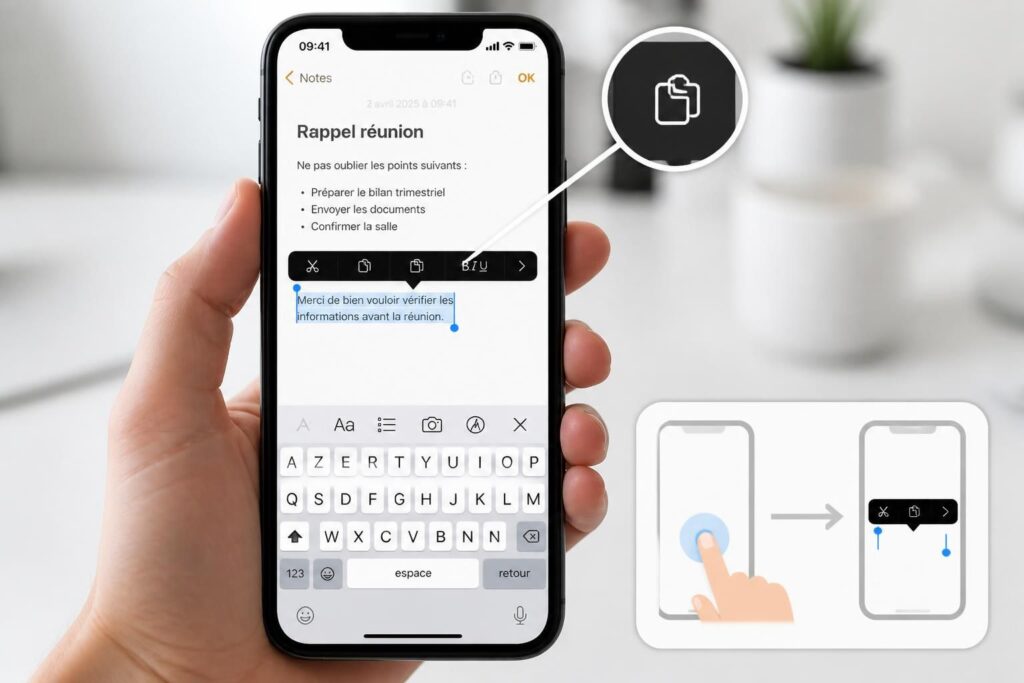
Naviguer sur un iPhone à travers ses nombreuses fonctions peut parfois ressembler à chercher un Lego égaré sous un tas d’autres pièces. Le presse-papier, cette mémoire tampon invisible qui garde sous le coude vos textes, images ou liens copiés, n’échappe pas à la règle. Entre l’iPhone 11 au 16, les utilisateurs cherchent souvent où et comment accéder à ce fameux outil qui facilite le copier-coller au quotidien. Pas de panique, il n’y a pas de bouton magique, mais plusieurs astuces pour dompter ce petit espace de stockage temporaire et donner un coup de boost à votre productivité avec cet allié discret mais essentiel.
L’article en bref
Tout savoir sur le presse-papier des iPhone 11 à 16 pour optimiser copier-coller et mémoire tampon. Des solutions natives aux applis spécialisées, la recette pour ne plus perdre ses coups de cœur numériques !
- Découverte du presse-papier iPhone : comprendre son fonctionnement simple et efficace
- Accès natif limité : pourquoi iOS ne montre que le dernier élément copié
- Applications incontournables : Paste, Clipboard++ et AnyBuffer offrent un historique complet
- Astuces pratiques : exploiter Notes et Raccourcis pour une gestion manuelle et automatisée
Apprenez à maîtriser le presse-papier comme un pro, du simple copier-coller aux astuces de gestion avancée pour iPhone.
Comprendre le presse-papier sur iPhone du 11 au 16 : ce qu’il faut savoir
Le presse-papier de l’iPhone est un espace temporaire qui conserve ce que vous copiez ou coupez, qu’il s’agisse d’un texte, d’une image ou d’un lien. Cette fonction est invisible à l’œil nu, un peu comme une pièce cachée dans les murs de la maison, pourtant essentielle à chaque session de copier-coller. Sur les modèles du 11 au 16, iOS gère ce tampon de manière fluide, mais sans offrir d’accès direct à l’historique. En clair, il ne mémorise que le dernier élément copié. Dès qu’une nouvelle donnée est capturée, la précédente disparaît – un fonctionnement simple mais parfois frustrant pour les utilisateurs qui veulent gérer plusieurs copies.
Le copier-coller classique pas à pas
Pour ceux qui ont besoin du strict minimum, la méthode reste efficace et universelle :
- Appuyez longuement sur le texte, image ou lien à copier.
- Sélectionnez ‘Copier’ dans le menu contextuel qui apparaît.
- Collez ensuite l’élément dans l’application de votre choix, en appuyant longuement dans un champ de texte puis en sélectionnant ‘Coller’.
Pas besoin d’être un pro pour maîtriser ça, mais il faut garder en tête que le tampon ne sauvegarde qu’une seule chose à la fois.
Pourquoi n’y a-t-il pas d’historique natif du presse-papier sur iPhone ? Explications iPhone
On pourrait se dire que 2026 serait le bon moment pour avoir un historique intégré à l’iPhone. Hélas, Apple a choisi de garder cette fonctionnalité volontairement basique, probablement pour simplifier l’expérience utilisateur et garantir la confidentialité. Chaque nouveau copier efface l’ancien, évitant ainsi une accumulation qui pourrait poser problème côté sécurité et performance.
Cependant, il existe des pistes pour “contourner” ce choix, en utilisant des applis natives comme Notes ou Raccourcis, qui, si elles ne font pas tout automatiquement, redonnent un peu de contrôle à l’utilisateur.
Utiliser l’application Notes pour visualiser votre presse-papier
Un petit coup de malice peut sauver la mise. L’application Notes, souvent sous-estimée, peut servir à stocker manuellement votre collage :
- Ouvrez Notes, créez une nouvelle page.
- Collez le contenu copié.
- Répétez l’opération chaque fois que vous souhaitez sauvegarder un élément.
C’est comme un carnet où l’on garde les trésors trouvés au fil du temps, mais sans automatisation. Pratique, mais un peu gourmand en temps si vous copiez souvent.
Un coup de pouce avec l’application Raccourcis pour accéder au presse-papier
Pour aller plus loin, l’application Raccourcis permet de créer des règles personnalisées. Par exemple, vous pouvez configurer un raccourci pour afficher automatiquement le contenu actuel du presse-papier et le sauvegarder :
- Ouvrez Raccourcis, créez un nouveau raccourci.
- Ajoutez l’action ‘Obtenir le contenu du presse-papiers’.
- Définissez d’autres étapes selon votre besoin (enregistrer, afficher, partager).
Cette méthode demande un peu d’investissement au départ mais s’avère très pratique pour ceux qui aiment automatiser leur gestion.
Applications tierces pour une maîtrise complète de l’historique du presse-papier iPhone
Si vous voulez sortir du cadre imposé par Apple et dompter votre presse-papier comme un chef, plusieurs applications disponibles sur l’App Store en 2026 ont relevé le gant :
- Paste : gestion complète de tout ce que vous copiez, images, textes, liens, avec un accès simple et rapide.
- Clipboard++ : affichage rapide d’un historique détaillé, avec actions contextuelles comme appels ou emails depuis les données détectées.
- AnyBuffer : stockage avancé et organisation personnalisée des éléments, création de liens vers documents et importation d’images.
- AirDroid Web : pour synchroniser sans fil entre iPhone et autres appareils, idéal pour les multitâches.
Ces outils offrent un vrai couteau suisse numérique, transformant le presse-papier en une mémoire efficace et flexible.
Tableau comparatif des solutions pour gérer le presse-papier sur iPhone
| Application | Avantages | Limites | Idéal pour |
|---|---|---|---|
| Notes | Gratuite, préinstallée, simple | Manuel, pas d’automatisation | Usage ponctuel et basique |
| Raccourcis | Automatisation personnalisée | Un seul élément visible, création nécessaire | Utilisateurs un peu geeks |
| Paste | Historique complet, interface claire | Payante, nécessite autorisations | Gestion avancée professionnelle |
| Clipboard++ | Rapide, interactif avec données détectées | Fonctions payantes pour plus | Consultation rapide, efficacité |
| AnyBuffer | Stockage multi-type, organisation avancée | Version premium payante | Utilisateurs exigeants |
Conseils pour maximiser l’utilisation du presse-papier sur iPhone 11 à 16
Quelques bonnes pratiques pour profiter pleinement de cette mémoire tampon souvent sous-estimée :
- Sauvegardez régulièrement vos textes importants dans Notes pour éviter de tout perdre.
- Créez des raccourcis dans l’application dédiée pour automatiser la sauvegarde du presse-papier.
- Testez les applications tierces pour une gestion plus souple et adaptée à votre rythme.
- Profitez de l’écosystème Apple : le presse-papier partagé avec Mac peut vous faire gagner un temps précieux.
Votre presse-papier iPhone au quotidien : une mémoire tampon qui se laisse dompter
Le presse-papier est un allié invisible, mais puissant, dans la jungle des tâches digitales. Si Apple ne propose pas d’accès direct à un historique complet, les solutions ne manquent pas pour les iPhone 11, 12, 13, 14, 15 et 16 en 2026. Que ce soit avec les outils déjà intégrés ou avec des applications spécialisées, chaque utilisateur peut trouver la formule qui lui correspond.
Comme une pièce multifonction dans une maison bien organisée, le presse-papier devient alors plus qu’une simple mémoire tampon, mais un véritable atout pour la productivité et la fluidité dans votre usage quotidien.
Où trouve-t-on le presse-papier sur un iPhone du 11 au 16 ?
Le presse-papier est invisible directement, mais accessible en collant le dernier élément copié dans une application comme Notes ou Messages.