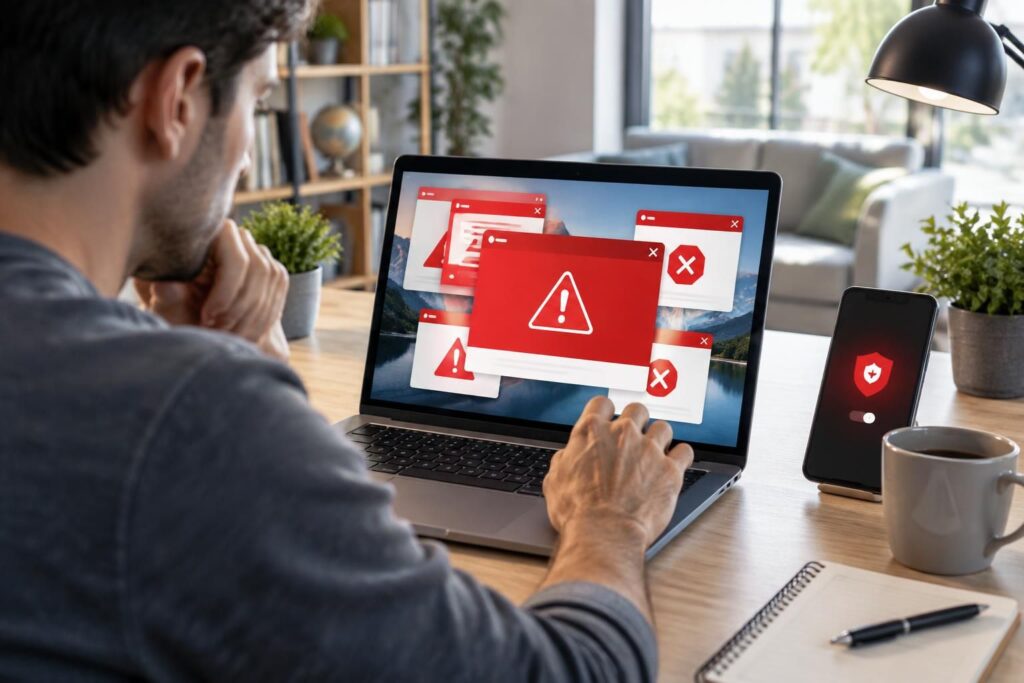
Une fenêtre rouge annonce un virus, réclame un paiement et prétend parler au nom de McAfee : le réflexe est souvent de cliquer pour faire disparaître le problème. Pourtant, une fausse alerte McAfee peut être une simple notification de navigateur conçue pour inquiéter. Voici comment distinguer une vraie détection d’une arnaque antivirus, fermer les fenêtres suspectes et renforcer sa sécurité en ligne sans transformer son ordinateur en chantier.
L’article en bref
Une alerte qui semble venir de McAfee n’est pas forcément émise par l’antivirus : le navigateur peut aussi afficher des messages frauduleux. Quelques vérifications simples permettent de faire le tri et d’agir sans céder à la panique.
- Reconnaître l’imposture : Repérez l’urgence, les demandes de paiement et les liens douteux.
- Vérifier la source : Contrôlez l’alerte dans McAfee, pas depuis la fenêtre affichée.
- Nettoyer le navigateur : Retirez les autorisations et extensions que vous ne reconnaissez pas.
- Renforcer la protection : Mettez à jour vos outils et bloquez les fenêtres intrusives.
Une pause avant de cliquer suffit souvent à éviter le piège et à reprendre la main sur son appareil.
Fausse alerte McAfee : comprendre d’où vient la notification
Une fausse alerte McAfee peut désigner deux situations différentes. Le logiciel antivirus peut signaler par erreur un fichier légitime, par exemple après une mise à jour, tandis qu’une notification trompeuse peut simplement imiter l’apparence de McAfee dans une page web ou une fenêtre du navigateur.
Dans ce second cas, le message relève souvent du scareware : il joue sur la peur pour pousser à appeler un faux service d’assistance, acheter un produit inutile ou télécharger un fichier dangereux. Il peut aussi s’agir d’une publicité malveillante affichée sur un site douteux ou permise par les notifications d’un site auquel le navigateur a déjà accordé l’autorisation d’envoyer des alertes.
Une vraie détection ou un faux avertissement ?
Une alerte authentique doit être vérifiée directement dans l’application McAfee installée, en ouvrant celle-ci depuis le menu de l’ordinateur. Une page web qui affiche un compte à rebours, fait clignoter l’écran ou exige un appel immédiat n’est pas une preuve d’infection.
Lina, par exemple, voit surgir un avertissement pendant une recherche de recette. Plutôt que de cliquer sur « Nettoyer », elle ferme l’onglet et consulte McAfee depuis son ordinateur : ce détour de quelques secondes permet de distinguer une alerte interne d’un message poussé par un site.
Comment reconnaître une notification McAfee frauduleuse
Les escroqueries misent sur l’urgence et les apparences. Un faux message peut reprendre des couleurs ou des mots associés à un antivirus, mais son objectif est surtout de vous faire agir avant que vous ayez le temps de vérifier.
- Pression immédiate : le message évoque une menace critique ou la perte imminente de données.
- Paiement ou appel imposé : il réclame de l’argent ou un contact avec un numéro affiché.
- Liens inattendus : les boutons conduisent vers des adresses inconnues ou des téléchargements.
- Fenêtre dans le navigateur : l’alerte apparaît au milieu d’une page web et non dans l’application antivirus.
- Présentation douteuse : fautes, formulations étranges ou visuels alarmistes s’accumulent.
Un seul de ces indices ne suffit pas toujours à établir un diagnostic, mais plusieurs signaux réunis invitent à ne rien toucher. Le hameçonnage peut également passer par un courriel ou une page de connexion imitant un service connu : ne saisissez jamais vos coordonnées depuis le lien d’une alerte inattendue.
Le navigateur piraté… ou simplement trop bavard
Une succession de pop-ups ne signifie pas forcément que l’ordinateur est infecté. Il arrive qu’un site ait obtenu l’autorisation d’envoyer des notifications, ou qu’une extension indésirable les affiche ; dans ce cas, le navigateur est envahissant, sans être nécessairement « piraté » au sens d’un contrôle complet de l’appareil.
Pour vérifier, ouvrez les paramètres de confidentialité et de notifications du navigateur, puis retirez les autorisations accordées aux sites inconnus. Examinez aussi les extensions installées : une extension que vous ne reconnaissez pas mérite d’être désactivée, puis supprimée si le problème cesse.
Que faire face à une fausse alerte McAfee
Le premier geste est simple : ne cliquez sur aucun bouton, lien ou numéro affiché dans la fenêtre. Fermez l’onglet ou le navigateur ; si celui-ci ne répond plus, forcez sa fermeture depuis le gestionnaire des tâches sous Windows ou la fenêtre de fermeture forcée des applications sur Mac.
| Situation observée | Action prudente |
|---|---|
| Pop-up dans une page web | Fermer l’onglet sans interagir avec ses boutons. |
| Notifications qui reviennent | Retirer au site suspect son autorisation d’envoi. |
| Alerte dans McAfee | Ouvrir l’application séparément et vérifier l’historique de détection. |
| Fichier téléchargé après l’alerte | Ne pas l’ouvrir et lancer une analyse avec un outil fiable. |
| Informations bancaires communiquées | Contacter rapidement la banque et modifier les identifiants concernés. |
Une fois la fenêtre écartée, lancez une analyse avec votre antivirus à jour. Si le message provenait du navigateur, effacez au besoin les données de navigation et supprimez les extensions inconnues ; ne téléchargez pas un prétendu outil de nettoyage depuis la pop-up elle-même.
Si un clic a déjà eu lieu
Un clic sur une fenêtre ne signifie pas automatiquement que l’appareil est compromis. En revanche, si un fichier a été téléchargé, si un logiciel a été installé ou si des informations ont été saisies, il faut agir : déconnectez-vous du site concerné, lancez une analyse et changez les mots de passe depuis un appareil sûr.
Si des données bancaires ont été communiquées, prévenez votre banque sans attendre. Pour un compte important, activez l’authentification à deux facteurs lorsque cette option existe : c’est une barrière supplémentaire utile, même si un mot de passe a été dévoilé.
Éviter les fausses alertes et renforcer sa sécurité en ligne
La prévention repose sur des habitudes simples, plus efficaces qu’une chasse permanente aux menaces. Gardez McAfee, votre système d’exploitation et vos applications à jour : ces mises à jour corrigent des failles et améliorent la détection, même si elles ne peuvent pas empêcher toutes les tentatives d’escroquerie.
Limitez aussi les autorisations accordées aux sites et aux extensions. Bloquer les fenêtres pop-up dans les réglages du navigateur réduit les interruptions, tandis qu’un bloqueur de contenu réputé peut filtrer certaines publicités intrusives ; aucun outil ne remplace toutefois la prudence face à un lien inattendu.
Des réflexes simples pour une protection informatique durable
Téléchargez les logiciels depuis leurs sources officielles et méfiez-vous des pièces jointes inattendues, même si le message semble provenir d’une entreprise connue. Utilisez des mots de passe uniques pour vos comptes importants et activez la double authentification dès qu’elle est proposée.
Si une alerte prétend venir de McAfee, vérifiez-la en ouvrant l’application vous-même ou en consultant les canaux officiels saisis directement dans le navigateur. Cette méthode évite de confier ses données à un faux service et transforme la panique en vérification concrète.
Questions fréquentes sur les fausses alertes McAfee
Une alerte McAfee affichée dans le navigateur est-elle forcément fausse ?
Pas nécessairement, mais une notification dans une page web ne prouve pas que McAfee a détecté une menace. Fermez-la sans cliquer, puis ouvrez l’application McAfee installée pour vérifier l’état de protection.
Pourquoi les notifications reviennent-elles après fermeture ?
Un site peut avoir obtenu l’autorisation d’envoyer des notifications, ou une extension peut être à l’origine des fenêtres. Retirez les autorisations des sites inconnus et désactivez les extensions suspectes dans les paramètres du navigateur.
Que faire après avoir cliqué sur une fausse alerte ?
Fermez la page, ne téléchargez rien et lancez une analyse avec un outil de sécurité fiable. Si vous avez saisi un mot de passe ou des coordonnées bancaires, modifiez les accès depuis un appareil sûr et contactez votre banque si nécessaire.
Faut-il installer un nouvel antivirus proposé par la fenêtre ?
Non. Une offre apparue dans une alerte inattendue peut conduire à un logiciel indésirable ou frauduleux. Vérifiez toute recommandation depuis l’application officielle ou le site de l’éditeur, en saisissant son adresse vous-même.